Устройства вывода не найдены Windows 11 - что делать, если нету звука?
Доброго времени суток! В данной статье мы рассмотрим такую проблему, устройства вывода не найдены Windows 11 - и разберемся, что делать, когда нету звука.
Нету звука ? - Проверяем провода
Самое простое и банальное - это проверить ваши провода, которые подключены к компьютеру, часто бывает такое, что провод не много отошел или кто-то из домашних животных его повредил. Поэтому обязательно убедитесь, что у вас установлен провод, как в колонки (наушники), так и в сам компьютер и при этом он не поврежден и все каналы вставлены полностью.
Если у вас стационарный компьютер, то в них как правило есть несколько входов для звука, на передней панели (например наверху) и на задней панели и в этом случае, если у вас подключены колонки (наушники) на переднюю панель - попробуйте отключить и подключить их на панель позади компьютера. Обратите внимание, что для колонок(наушников) необходимо вставлять в зеленое гнездо, для микрофона в розовое. Если этот способ не помог, то попробуем следующие способы.
[products ids="35156,35160"]
Автоматический поиск и устранение неполадок
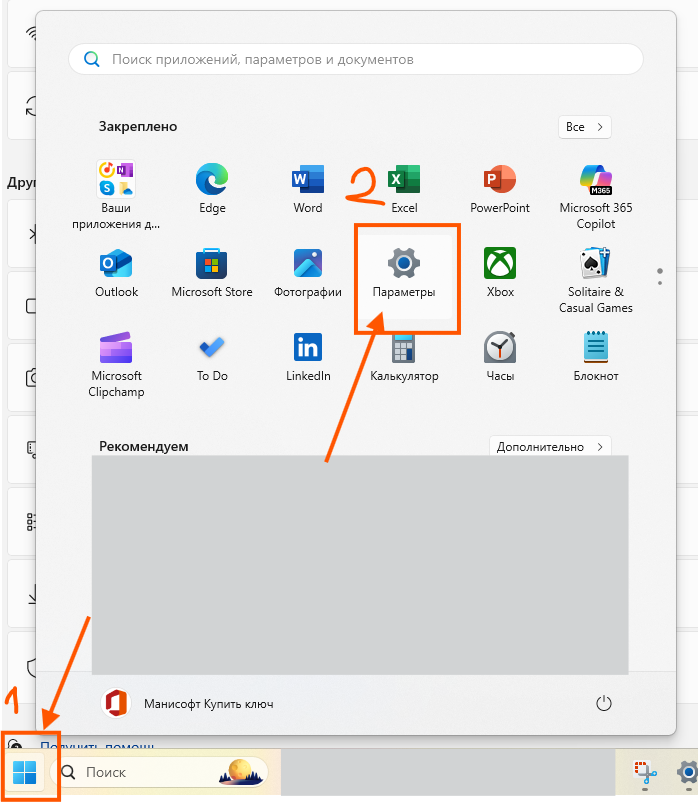
Для этого, откройте меню пуск, выберите "настройки" в настройках выберите "система", затем найдите там "устранение неполадок" и там выберите "другие средства устранения неполадок" затем там найдите вкладку "звук" и нажмите "запуск" кратко показываем на картинках :


Готово, теперь перезагружайте компьютер и проверяйте!)
Это может быть вам интересно :
- Как создать загрузочную флешку Windows 11
- Windows 11 Pro 1пк
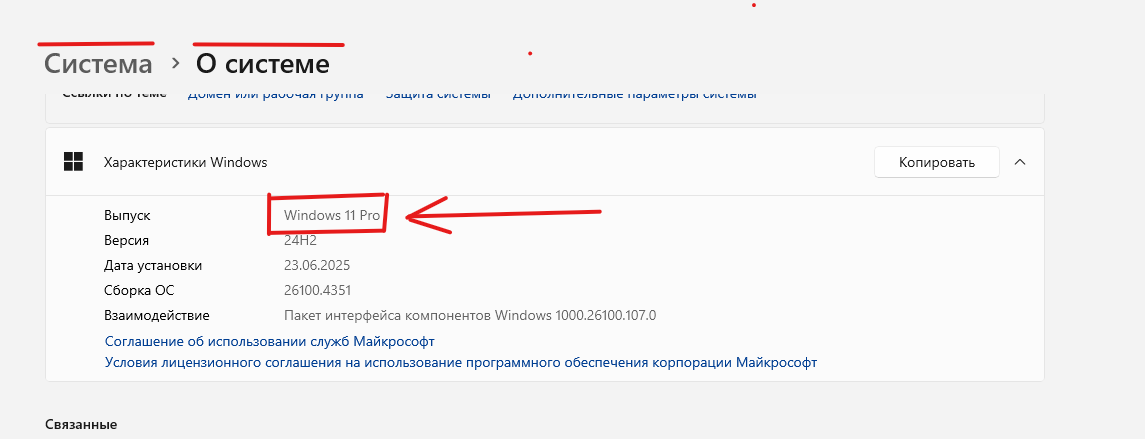
- как узнать какая Windows 11 установлена
- Manysoft в телеграмм
Автоматический поиск и установка драйверов при Устройства вывода не найдены Windows 11
Иногда бывает такое, что у вас возникают проблемы с драйверами, например они слетели или устарели и тогда тоже бывает такое, что может звук не работать.
В таком случае Вам необходимо сделать следящее :
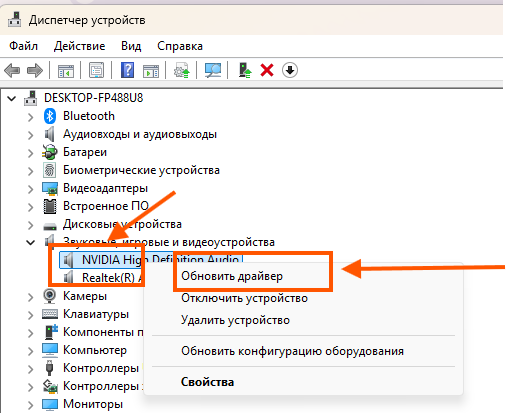
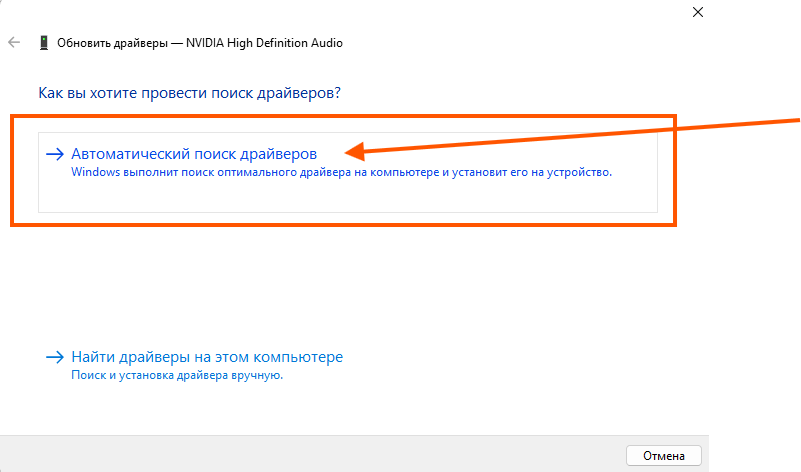
Открыть меню пуск, затем найти там "диспетчер устройств" там выбрать "другие устройства" и там у вас там может показать устройство с желтым значком, что означает, что драйвер на него не был установлен. В этом случае нажимаем на этот значок правой кнопкой мыши и выбираем "обновить драйвер" затем там нажимаем " Автоматический поиск драйверов" и нажимаем на этот значок, после чего у вас начнется поиск и установка драйверов. После завершения - перезагрузите компьютер и пробуйте проверить решение проблемы.

Проверка включены ли устройства
Ну и пару способов уже на удачи, которые маловероятно, что могут быть, но не исключено.
Откройте меню пуск и введите там "диспетчер устройств" и зайдите в раздел " Аудиовходы и аудиовыходы" и обратите внимание на то, как помечен у вас значок, если он горит с черной стрелочкой вниз, то это означает, что у вас просто выключен адаптер. Для этого нажмите правой кнопкой мыши по этому значку и выберите "включить", теперь в картинках :
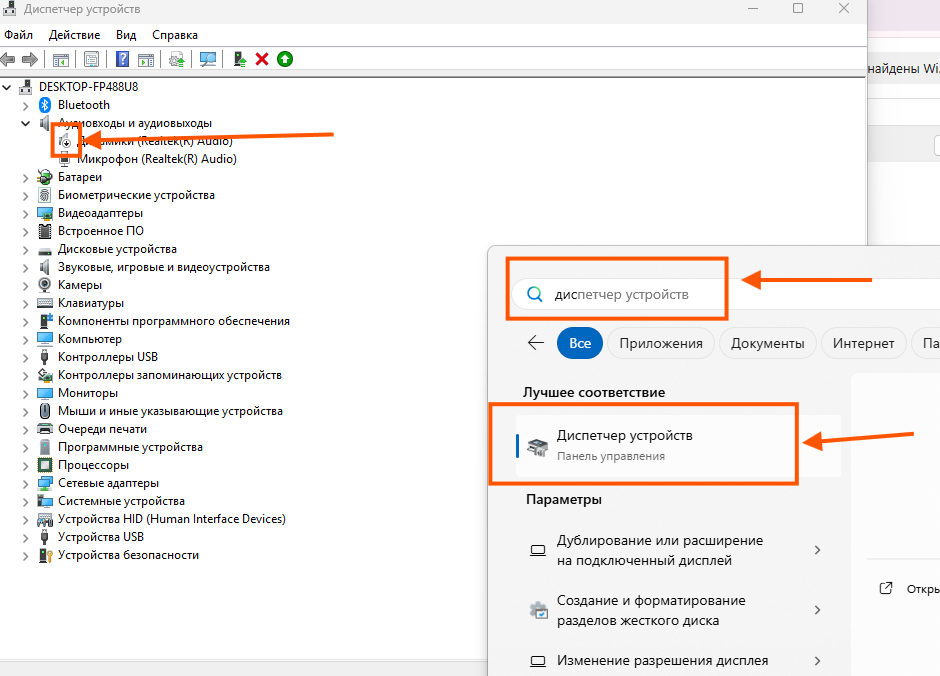
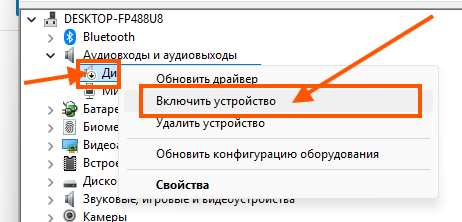
Теперь делаем тоже самое, но в другом месте.
Откройте меню пуск и напишите там "панель управления" , затем выберите там "оборудование и звук"

После чего, выберите там "звук" и если у вас там есть значок с такой же "черной стрелочкой" то нажмите на него правой кнопкой мыши и выберите "Включить"
После чего перезагрузите компьютер и проверяйте!
А теперь в картинках :
