Как узнать какой диск установлен в компьютере без разборки его ?- Инструкция
Добрый день! Иногда нужно бывает нужно узнать какой именно диск установлен в компьютере SSD или обычный, но разбирать компьютер нельзя или нету необходимых навыков. а задача узнать SSD или обычный диск в компьютере без разборки - остается.
Именно поэтому мы сегодня решили написать краткую статью на эту тему.
Делать это будем на примере WIndows 10, но в Windows 11 - решение вопроса полностью аналогично.
Мы будем получать тип нашего жесткого диска через "диспетчер устройств", поэтому первое, что нам нужно сделать - это запустить его.
Для этого откройте меню пуск и начните там писать "диспетчер устройств" и откройте там его через меню пуск.
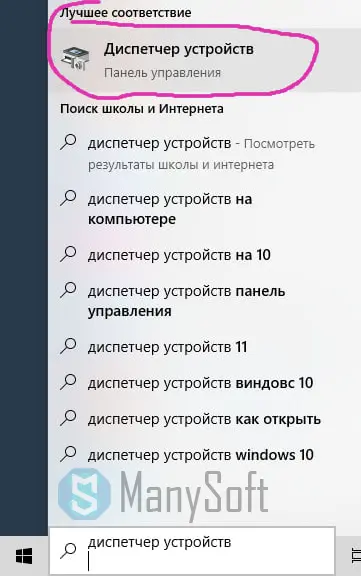
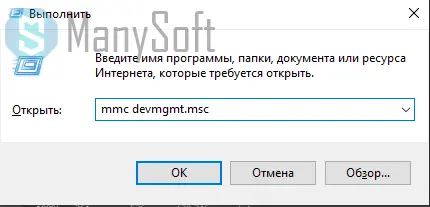
Альтернативный способ открыть диспетчер устройств это - через утилиту "выполнить"
Для этого нажмите на "Win*+R" , затем в открывшемся окне напишите команду " mmc devmgmt.msc " и нажмите "ок" и у вас так же откроется диспетчер устройств
*Win - это кнопка, при нажатии которой открывает меню пуск, обычно со значком "Widnwows"
Теперь после того, как мы выполнили одно из вышеперечисленных действий - мы попали в нужную нам утилиту. Собственно тут уже все совсем просто!
Теперь просто откройте "дисковые устройства" и там вы увидите, какие именно диски у вас установлены!
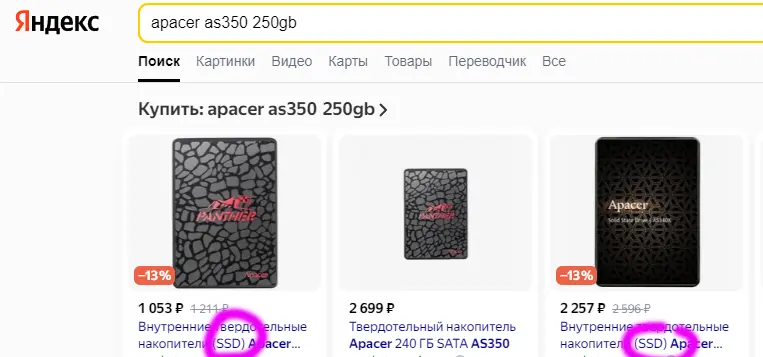
Теперь просто пишите в интернете название вашего диска и там уже будет пометка SSD это или обычный.
Обычный диск - это диск старого образца, который выдерживает более большие объемы памяти, но загружается не очень быстро.
SSD - На много более быстрый диск, но при увеличении памяти является более дорогим устройством.
К примеру берем диск со скриншота и пишем его в яндексе, и на первых же товарах нам пишет, что это SSD диск.
Собственно вот и вся процедура по определению того, какой диск установлен в Вашем компьютере. В будущем напишем альтернативный способ, поэтому заглядывайте еще на Manysoft.ru
 В корзину
- -69%
- Microsoft
- Распродажа!
Оценка 0 из 5(0)
Первоначальная цена составляла 1599,00 ₽.499,00 ₽Текущая цена: 499,00 ₽.
 В корзину
- -44%
- 10
- Распродажа!
Windows 10 Домашняя (H
Оценка 0 из 5(0)Первоначальная цена составляла 899,00 ₽.499,00 ₽Текущая цена: 499,00 ₽.
 В корзину
- -50%
- 11
- Распродажа!
Windows 11 Pro
Оценка 0 из 5(0)Первоначальная цена составляла 999,00 ₽.499,00 ₽Текущая цена: 499,00 ₽.