Как узнать, какой офис у меня установлен? Какая версия Microsoft Office на компьютере - Инструкция
Доброго времени суток! Иногда нам нужно узнать, какая именно версия Microsoft Office установлена на пк, что бы купить правильный ключик или найти бесплатно. Но мы не знаем, где и как это сделать. Поэтому мы решили написать эту краткую статьи о том, как это узнать.

Microsoft Office 2016 Professional Plus
Купить за 599 рублей
Microsoft Office 2019 Professional Plus
Купить за 899 рублей
Microsoft Office 2021 Professional Plus
Купить за 999 рублей 1 - Запустите любое приложение OfficeПервое, что Вам нужно сделать — это запустить любое приложение Microsoft Office. Буд то Word, Excel или PowerPoint!
Мы будем рассматривать на примере Word 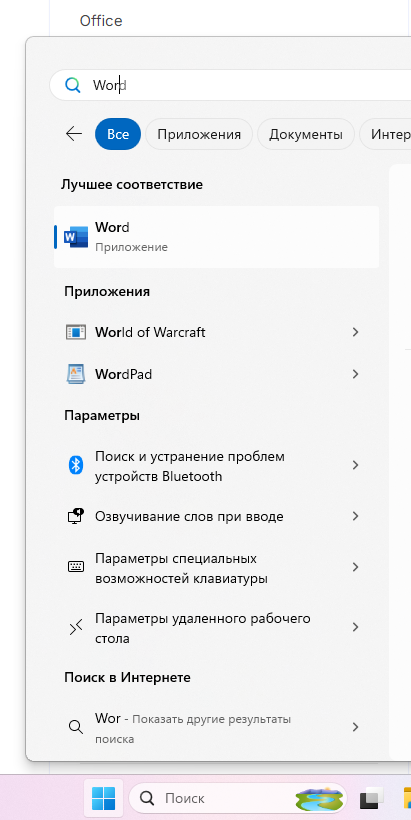
Так как версии Office бывают разные — мы создаем любой файл, для этого просто нажмите «Новый документ» 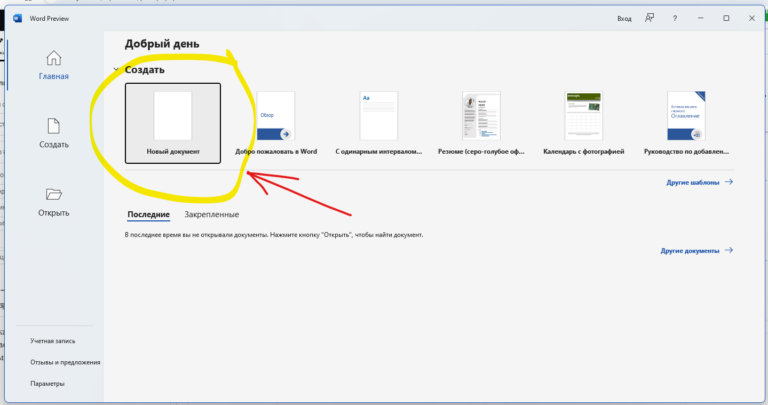
У вас появился документ, теперь Вам нужно нажать на «файл» «учетная запись» И там уже покажет то, какая именно версия у вас установлена. 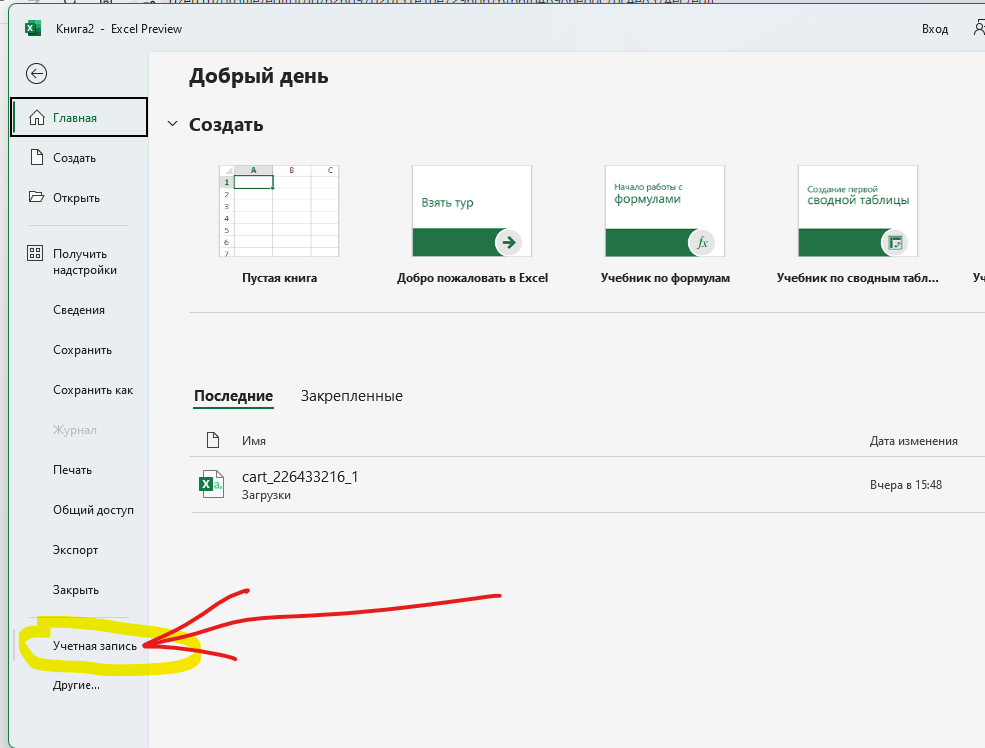
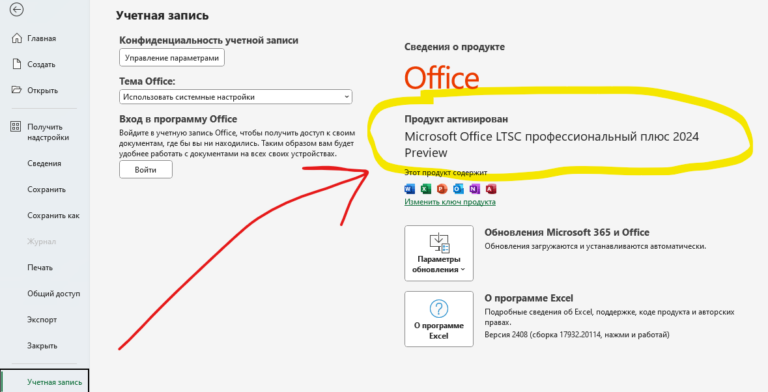
Вот мы открыли учетную запись и у нас там показывает, то, какая версия именно установлена. В нашем случае установлена Office 2024 LTSC, который можно купить тут (Тык сюда)