Как удалить Office 2016 / 2019 / 2021 с компьютера полностью - Инструкция
Здравствуйте! Иногда появляется необходимость в полном удалении разных программ с компьютера.Не исключением является и разработка компании Microsoft. Сегодня мы расскажем зачем и как удалить Office 2016 / 2019 / 2021 с компьютера полностью.
Зачем удалять Microsoft office с компьютера?
Чаще всего данная необходимость возникает, как ни странно, при установке нового пакета офиса и заключается она в том, что Компьютер ругается на то, что на компьютере уже установлен офис, хотя вы все и удалили. Но как ни странно офис оставляет за собой некоторые следы, после чего установочный файл видит Microsoft office на вашем компьютере и не дает устанвоить новую версию.
Самый простой способ удалить Microsoft Office

Microsoft Office 2016 Professional Plus
Купить за 599 рублей
Microsoft Office 2019 Professional Plus
Купить за 899 рублей
Microsoft Office 2021 Professional Plus
Купить за 999 рублейВ данной статье, мы разберем именно самый простой и действенный способ, по удалению офиса с компьютера полностью в автоматическом режиме с помощью утилиты от самой компании Microsoft.
Для начала нам нужно скачать утилиту на компьютер, для этого нажмите на данную кнопку:
Скачать утилитуПосле загрузки файла, его необходимо будет запустить. Можете даже от имени администратора.
Первое, что предложит программа - это установить её на ваш пк. Выберите "установить"

После чего она установится и просканирует Ваш пк на наличие нужных программ:
Затем соглашайтесь с условиями и устанавливайте программу и после этого переходим к следующим этапам.
На этом этапе можете выбрать "Нет, спасибо"

Если утилита, после установки, не запустится, то вы можете найти на рабочем столе ярлык и запустить её от туда.
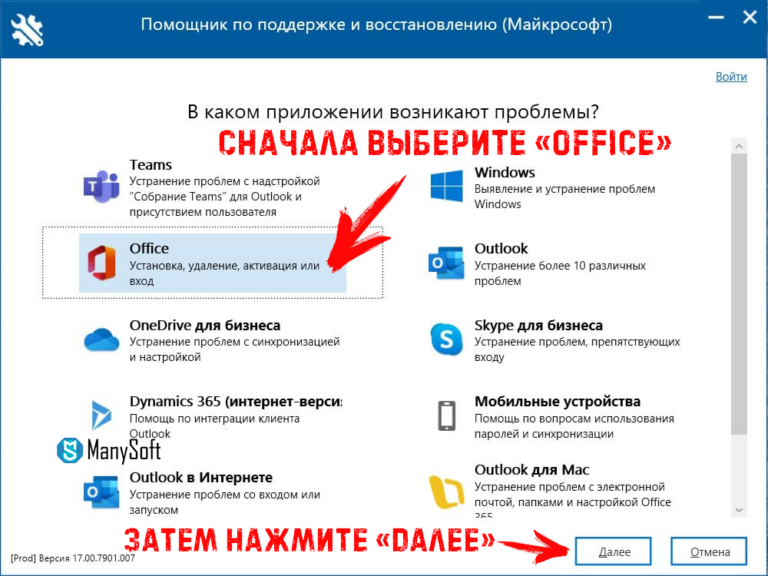
Теперь у вас появится окно в котором будет несколько разных пунктов меню. Нас интересует только Office, поэтому выбираем нункт "Office" и жмем далее, как показано на скриншоте.
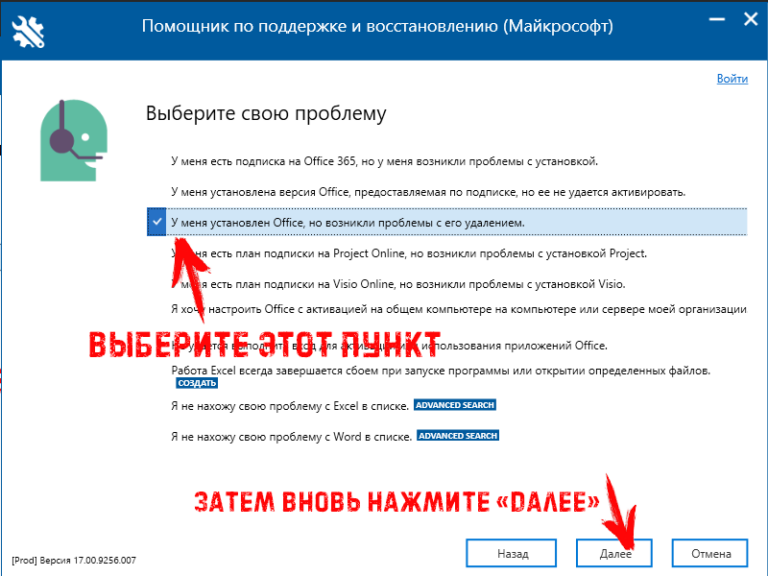
Теперь нужно выбрать второй пункт меню или же "У меня установлен Office, но возникли проблемы с его удалением" и вновь нажать "далее", как показано на скриншоте.
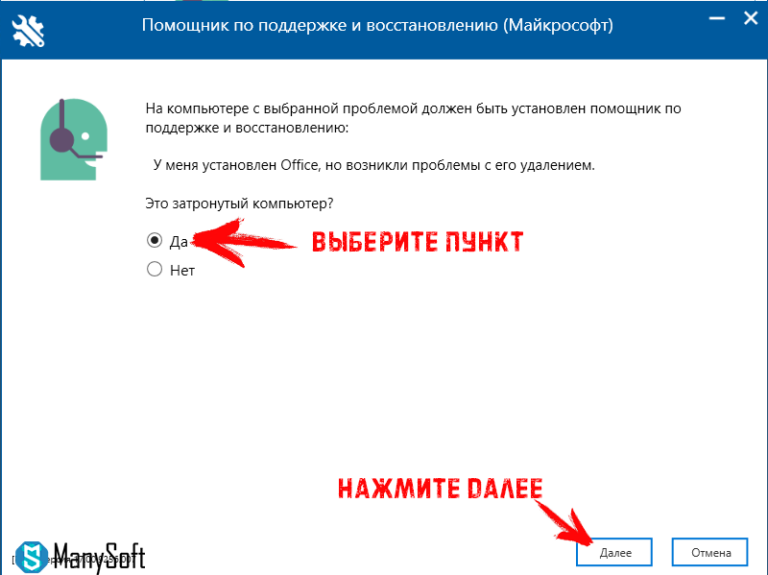
На данном этапе, вам нужно выбрать нукт "да" и опять нажать "далее"

После у вас будет выполнен "поиск проблемы"
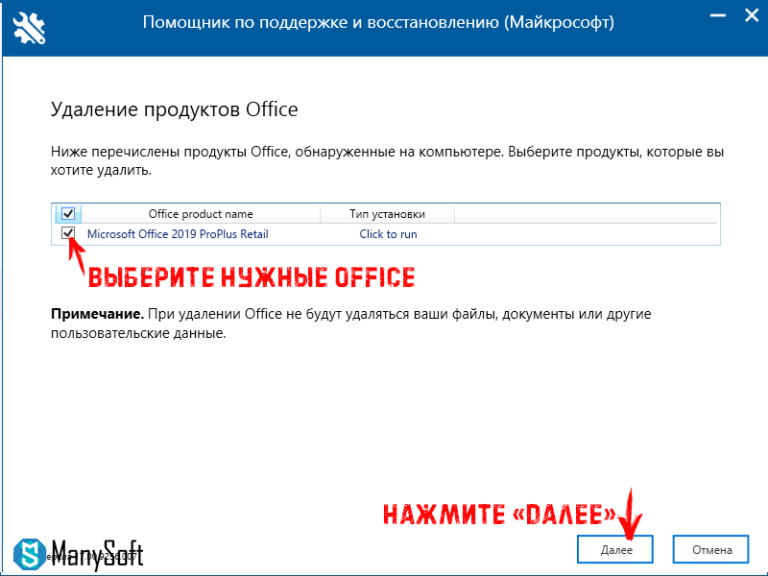
В последнем же пункте меню нужно выбрать все приложения Office, которые обноружит программа, это поможет в исправлении проблем, которые возникали у вас ранее из-за Установленного Microsoft Office.
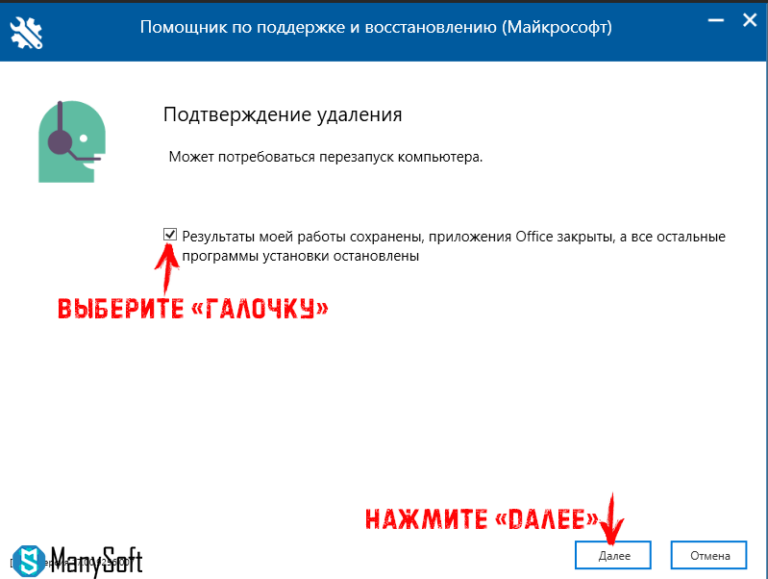
Теперь выберите Едиснтвенный пункт " Результаты моей работы сохранены, приложения Office закрыты, а все сотальные программы установки остановлены" и нажмите "далее"

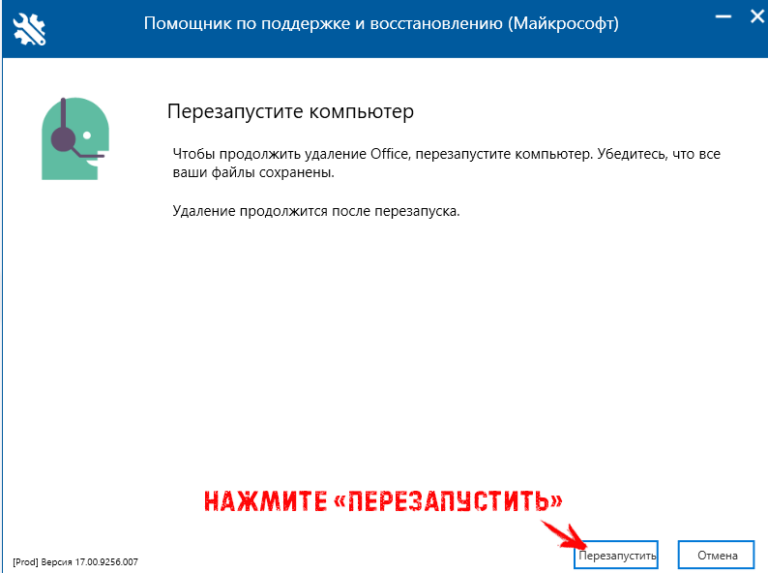
Теперь просто нажмите "перезапустить"
После чего программа перезапустится и начнется процесс удаления ваших версий Office. Это может занять некоторое время.
После того, как все завершится Вам предложит перезагрузить ваш компьютер. Нажмите "перезагрузить" и он сам это сделает.
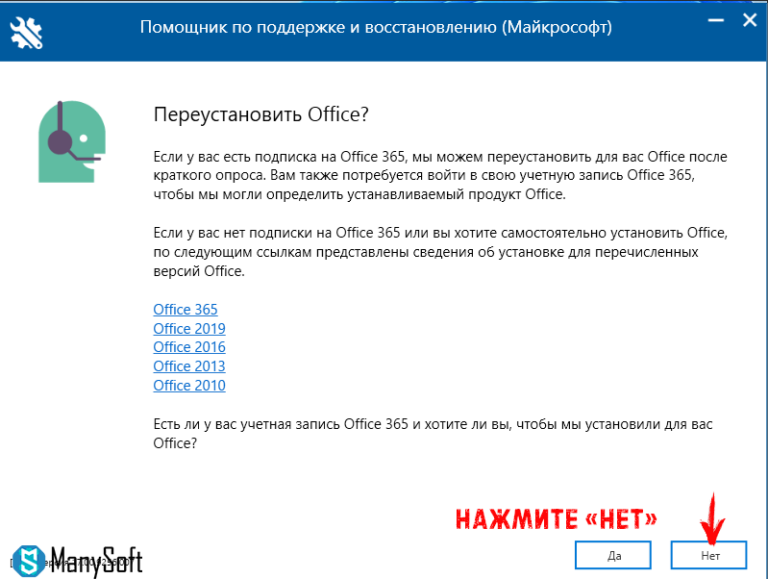
После перезагрузки - программа сама запустится и появится такое окно, тут можете выбрать "нет", а затем просто закрыть окно на крестик.
Другие полезные статьи про Microsoft Office :
- Как правильно активировать и скачать Office 2019 и 2021 с привязкой к учетной записи
- Чем отличается ключ Office с привязкой к учетной записи, от обычного?
- Как активировать Office 2016 / 2019 / 2021 по телефону без звонка через телеграмм [Новый способ]
Поздравляю! Microsoft Office удален с Вашего компьютера. Кстати, на нашем сайте можно купить все самые популярные версии Office :
[products ids=" 8462, 684, 717,3602, 3586 "]