Как переустановить Windows 10
Бывает возникает ситуация когда требуется переустановка или установка Windows 10. Причиной на то может быть куча. Будь то неработающие функции в системе после работы стороннего ПО, а также бывают и ситуации хуже например подхватил вирус или система перестала вообще запускаться.
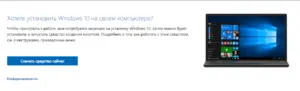 (возможна ошибка "404 - File or Directory not found." чтобы её выполните скачивание с помощью vpn)
После выполненной загрузки утилиты для установки подготовим нашу флешку
А именно перенесём с неё нужные нам данные чтобы наш будущий установочный носитель был чист.
После чего запускаем ранее скачанный файл.
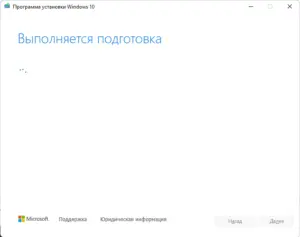
И у нас начинает выполнятся подготовка.
 После которой нам предлагается принять лицензионное соглашение
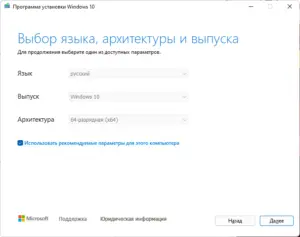
 В данном пункте выберется система которая рекомендуется для установки.
При желании её можно изменить но рекомендуется
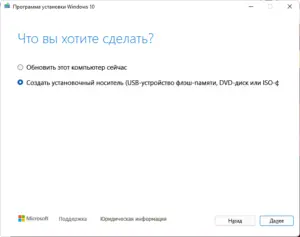
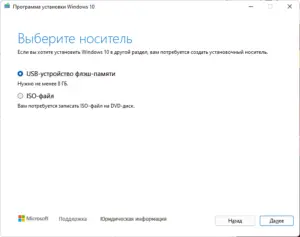
 В данном меню выбираем USB устройство.
При выборе ISO-файл создаться образ который в дальнейшем потребуется отдельно устанавливать на флеш накопитель.
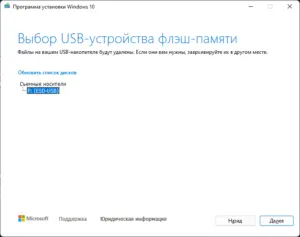
 Выбираем наш флеш накопитель на который будет установлена система.
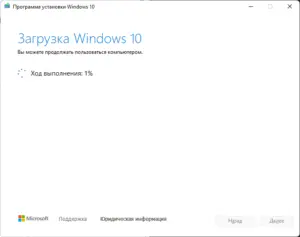
 В следующем шаге у нас начинается скачивание windows и записывание её на флеш-носитель.
Скорость выполнения данной операции зависит от скорости вашего интернета, а также скорости записи устройства.
Обычно данная процедура занимает примерно 15-20мин.
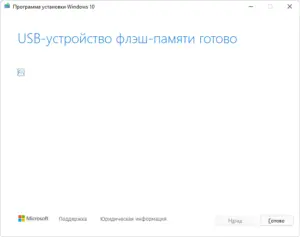
 После успешной загрузки и установки установочного образа на вашу флешку появится такое окно.
Которое гласит о том что всё прошло успешно и можно приступать к следующему шагу.
 Установка
Для начала установки нам потребуется выключить компьютер.
И при его запуске начать нажимать на одну из кнопок которой может быть и клавиша и F8, и F11, и F12, и Esc.
Всё зависит от производителя.
После успешного входа в BOOT MENU выбираем наше флеш устройство с уже ранее подготовленным образом.
И дальше можно выполнять переустановка Windows 10.
А если вы не знаете как её выполнить то советуем ознакомиться с тем Как выполнить установку Windows 10
Что нам потребуется
Но давайте перейдём к сути и проверим всё ли у нас есть. А для переустановки нам потребуется: - Интернет - usb флешка (8gb+)Подготовка
Изначально стоит подготовить образ через который будем выполнять установку. Скачать его можно с официального сайта На нём нам потребуется скачать утилиту Media Creation Tool В блоке "Хотите установить Windows 10 на своем компьютере" которую можно загрузить нажав по кнопке "Скачать средство сейчас"(возможна ошибка "404 - File or Directory not found." чтобы её выполните скачивание с помощью vpn)
После выполненной загрузки утилиты для установки подготовим нашу флешку
А именно перенесём с неё нужные нам данные чтобы наш будущий установочный носитель был чист.
После чего запускаем ранее скачанный файл.
И у нас начинает выполнятся подготовка.
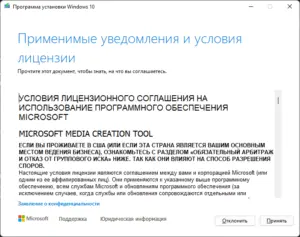
После которой нам предлагается принять лицензионное соглашение
.
В данном пункте выберется система которая рекомендуется для установки.
При желании её можно изменить но рекомендуется
В данном меню выбираем USB устройство.
При выборе ISO-файл создаться образ который в дальнейшем потребуется отдельно устанавливать на флеш накопитель.
Выбираем наш флеш накопитель на который будет установлена система.
В следующем шаге у нас начинается скачивание windows и записывание её на флеш-носитель.
Скорость выполнения данной операции зависит от скорости вашего интернета, а также скорости записи устройства.
Обычно данная процедура занимает примерно 15-20мин.
После успешной загрузки и установки установочного образа на вашу флешку появится такое окно.
Которое гласит о том что всё прошло успешно и можно приступать к следующему шагу.
Установка
Для начала установки нам потребуется выключить компьютер.
И при его запуске начать нажимать на одну из кнопок которой может быть и клавиша и F8, и F11, и F12, и Esc.
Всё зависит от производителя.
После успешного входа в BOOT MENU выбираем наше флеш устройство с уже ранее подготовленным образом.
И дальше можно выполнять переустановка Windows 10.
А если вы не знаете как её выполнить то советуем ознакомиться с тем Как выполнить установку Windows 10