Как бесплатно обновить Windows 11 home (домашняя) до Pro (про) - инструкция
Доброго времени суток! Сегодня мы решили вновь вам рассказать о том, как можно легко, а главное, абсолютно бесплатно, обновить Windows 11 home, она же домашняя, до Windows 11 pro, она же про.
Для решения этого вопроса есть 3 решения.
1. Купить специальный ключ, но мы про это рассказывать не будем, так как наша задача это сделать бесплатно.
2. Через утилиту, которую создала наша команда.
3. Через командную строку - самостоятельно.
Первый пункт мы пропускаем и сразу переходим к варианту через утилиту.
Второй способ
Вам необходимо скачать утилиту. Просто нажмите сюда или на кнопку "скачать" ниже
Затем запустите от имени администратора и просто подтвердите действие. Видео инструкция Вас ожидает ниже.
Утилита для автоматического перехода на WIndows 11 pro
Скачать https://www.youtube.com/watch?v=aDGNu3GCosY[products ids="226,1105, 7237"]Третий способ
Тут необходимо будет все проделать ручками, зато вы будете понимать, как это работает от и до. Но второй способ на много быстрее, так как он делает это все в автоматическом режиме.
1. Выключаем интернетПункт первый – отключаем интернет. Для этого просто вытащите провод из компьютера, если у вас проводной, если же у вас WIfi или вам будет не удобно отключить провод, то просто нажмите правой кнопкой мыши на значек WIFI/Интернета справа снизу, где показано время. Выберите “Открыть параметры сети интернет”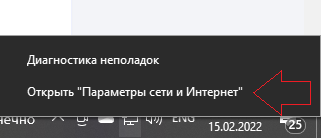
Затем в открывшемся окне выберите “настройка параметров адаптера” 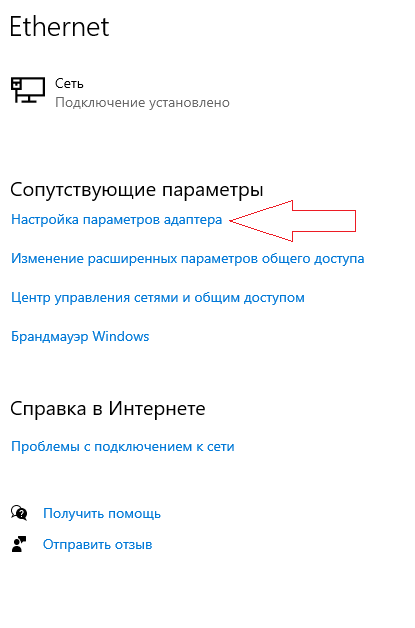
В открывшемся окне у вас будет иконка компьютера с пометкой “сеть” и названием “Ethernet” (Возможно другое) И выглядеть иконка будет так :
Нажимаете на эту иконку правой кнопкой мыши и выбираете “отключить”
Все, с первым пунктом мы разобрались и интернет у вас выключен.
2. Переходим в раздел ПараметрыСамый простой вариант это нажать сочетание клавиш «Windows + I»
Вариант не много сложнее – это открыть меню пуск и написать там “Параметры” и выбрать верхний пункт меню. 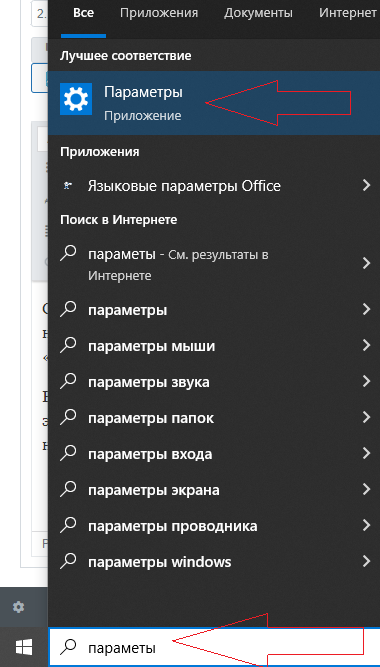
Поздравляем, мы справились и с этим пунктом, пойдем дальше!
3. Открываем раздел активацииМы с вами находимся в разделе “параметры” после прошлого пункта. Теперь нам нужно тут выбрать “Обновления и безопасность” 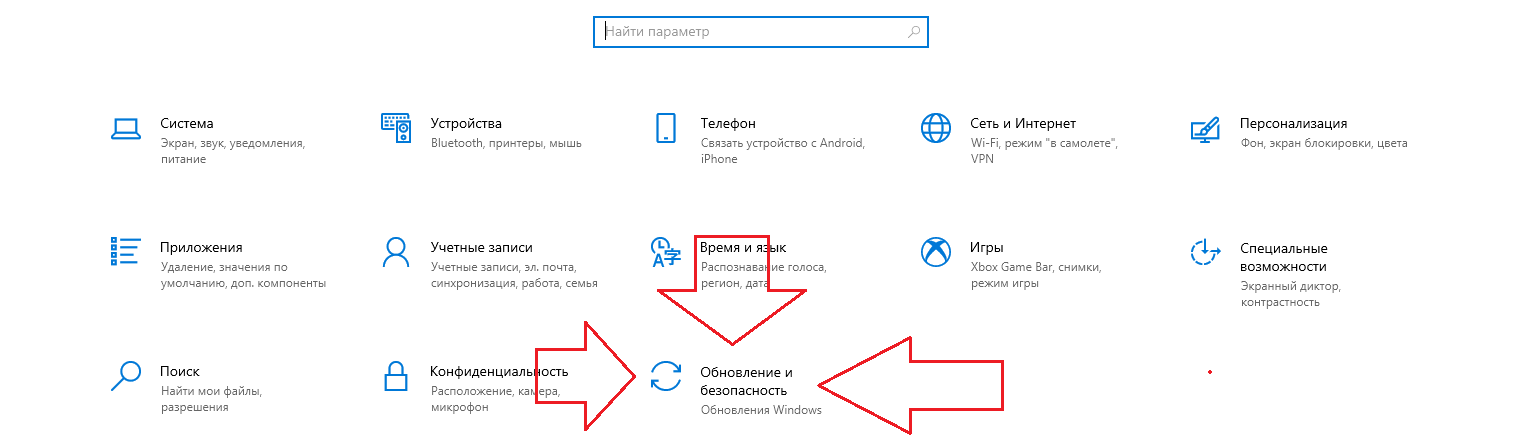
Теперь в открывшемся меню выбираем “активация” 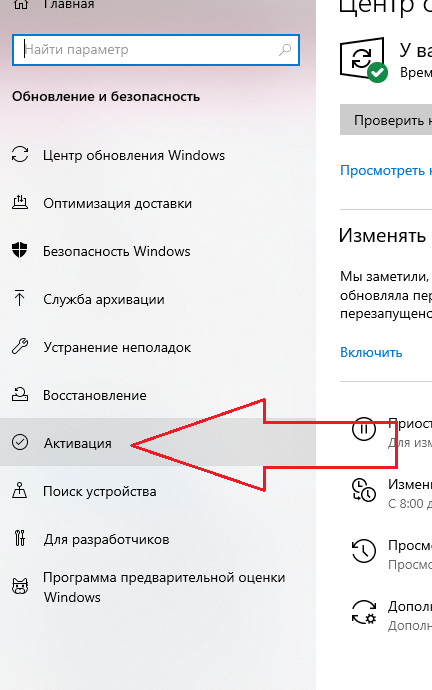
Поздравляю, мы справились со следующей задачей! Пойдем дальше
Вот мы и пришли к самому важному, а точнее к обновлению до про версии.
Для этого нам потребуется этот ключ : VK7JG-NPHTM-C97JM-9MPGT-3V66T
Теперь выберите пункт “изменить ключ” 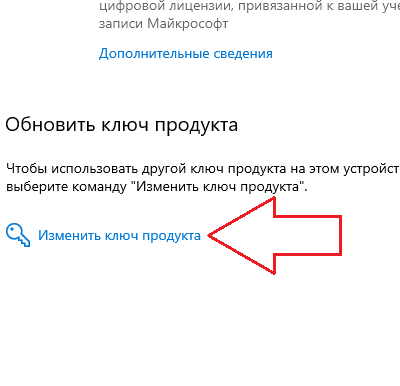
В открывшемся окне необходимо вводить ключ, который был указан чуть выше. 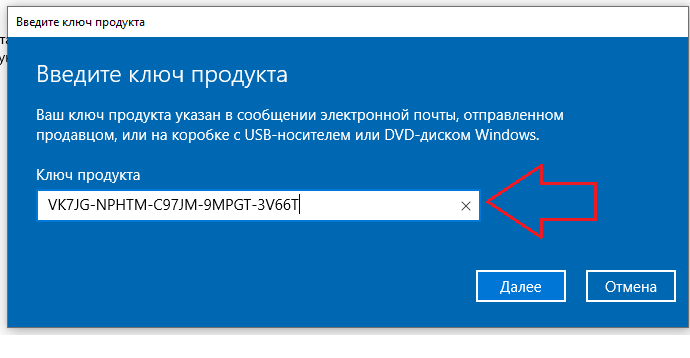 Затем нажмите “далее” и затем “начать”
Поздравляю! Самое сложно позади.
В прошлом пункте мы начали ввели ключик и начали обновление до про версии, супер! Теперь ожидаем, пока оно завершиться.
Если после обновления у вас зависло на 10%, то можете включить интернет. Так же, если в конце всего процесса у вас выдало ошибку “Не удалось обновить”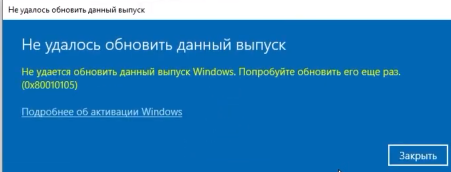
, то не пугайтесь и все равно закрывайте это окно и смело перезагружайте компьютер!
Все, поздравляю, если вы следовали инструкции, то теперь у вас Про версия Windows 10. И теперь осталось только включить интернет и пользоваться компьютером дальше.
Так же, если вы покупали ключик у нас и получили ссылку на данную статейку, то на данном этапе вы можете вводить купленный ранее ключ.
На этом можно и закончить данную инструкцию. Надеюсь вы разобрались и без проблем смогли обновить свою Виндовс 11 домашняя до виндовс 11 про. И как и обещали - абсолютно бесплатно!
Так же хотелось бы добавить, что данный способ подойдет и для Windows 11 корпоративная и для 10 поколения виндовс этот способ так же будет актуален.