Горячие клавиши в Windows 11
Здравствуйте! Сегодня мы решили Вам рассказать про различные горячие клавиши для операционной системы Windows 11 pro и home. Основная часть из представленных ниже сочетаний клавиш - будет работать и на более старых версиях ОС Windows, включая Windows 10 и Windows 7.
Что такое горячие клавиши?
Горячие клавиши - это то, когда вы нажимаете на различные сочетания кнопок на клавиатуре одновременно и после происходит какое либо действие в самой операционной системе. Из самого популярного и простово, что могут знать все - это CTRl+ALT+DELETE( Контрл Альт Делит) - после чего открывается диспетчер задач. Или ALT+F4 - после чего у вас закрывается игра или запущенное - активное приложение. Это и есть горячие клавиши.
Выучишь некоторые сочетания клавиш - вы очень сильно себе упростите процесс использования компьютером и работы за ним.
Обозначения абревиатур
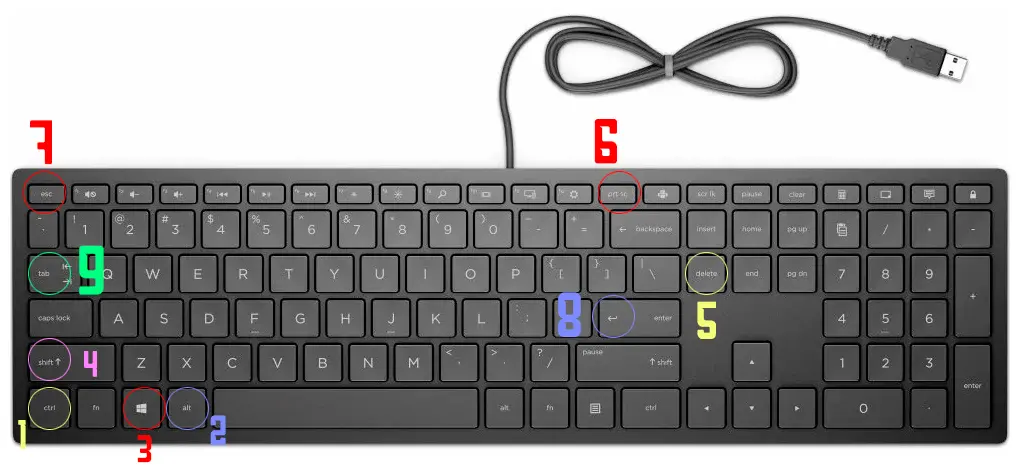
Ниже на скриншоте вы можете увидеть основные клавиши, и обозначения их по номерам.
- Ctrl - он же контрл (Садитесь в играх на эту клавишу)
- Alt - он же альт
- Win - она же кнопка Windows (Открывается обычно меню пуск)
- Shift - шифт (В играх ходите без шума на эту клавишу)
- Delete - или DEL
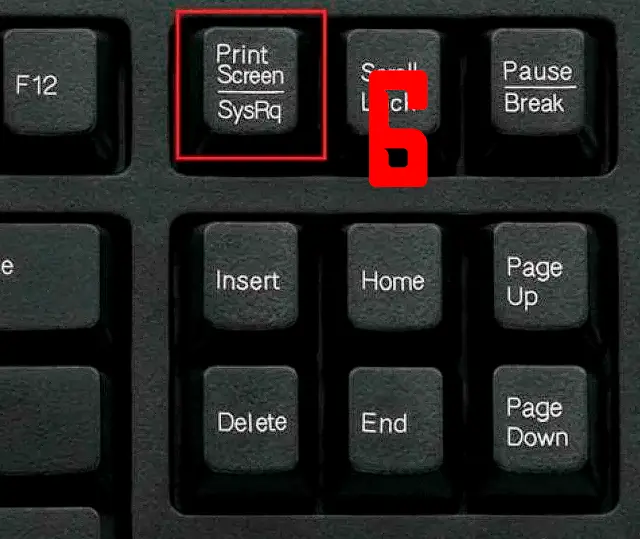
- PrtScn / Print Screen - На разных клавиатурах может быть в разных местах, если нету как на первом скриншоте, возможно находиться, как на втором. (Делаете скриншот на эту клавишу)
- Esc - эскейпт (В играх как правило открывается на её меню)
- Enter - ентер (На эту клавишу обычно начинаете писать текст с новой строки или отправляете)
- Tab - таб (На эту клавишу обычно в играх можно смотреть свой счет)
Горячие клавиши и то, что они означают
Обратите внимание "+" означает, что клавиши нужно нажимать одновременноWin + W - Открывает панель виджетов Windows 11
Win + A - Открывает центр действий с панелью быстрых настроек
Win + N - Открывает панель уведомлений Windows 11
Win + Z - Открывает "Snap Assist", по другому это называется "Макет привязки"
Ctrl + Shift + S - Сохранить как (Как правило очень полезно, когда вы редактируете документ в блокноте или MS Office)
F11 - Включить или выключить Полноэкранный режим (Обычно используется в браузере)
Ctrl + O - Открыть файл в запущенном приложении (Например в офисе или фотошопе)
F2 - Изменить название в выбранном файле (Например выбрали фотографию на рабочем столе и после нажатия F2 - вы сможете изменить ее название)
Ctrl + Y - Повтор действия
Alt + Enter - Запустить свойства выбранного файла (элемента)
Ctrl + Z - Отменить последнее действие. (Например вы случайно удалили написанный текст и после нажатия сочетания данных клавиш - текст вернется обратно)
Win + P - Проецирование экрана
F5 - Обновить окно или рабочий стол (обычно используется, что бы обновить страницу в браузере или когда скачали файл на рабочий стол, а он еще не отобразился)
Alt + Tab - Переключение между запущенными приложениями (Запущена например у вас игра и браузер и благодаря этим клавишам сможете быстро перемещаться между ними. Еще когда говорят "альтабнуться" имеют ввиду именно это действие)
Shift + Delete - Удалить выбранный файл без перемещения в корзину. (Окончательное удаление)
Alt + F4 - Закрыть активное окно или игру. Так же если ничего не выбрано, то появится окно с выбором выключения компьютера.
Shift + клавиши со стрелками - Выбор нескольких элементов
Ctrl + Delete - Удалить файл в корзину
Ctrl + S - Сохранить редактируемый документ или картинку. (Например, когда вы работаете в MS Office и данным сочетанием сохраните редактируемый файл)
Win + I - Открыть настройки Windows 11
Win + X - Запустить меню кнопки "Пуск" (аналог нажатия правой кнопки мыши на меню Пуск)
Win + S или Win + Q - Запуск поиска в Windows
Alt + пробел - Открытие меню на запущенном окне
Win + H - Голосовой ввод
F10 - Открыть меню в запущенном приложении
Esc - Закрытие или остановка текущей задачи (Так же запуск меню или паузы в некоторых играх)
Win + D - Свернуть все окна и показать рабочий стол
Win + L - Блокировка ПК
Alt + Esc - Запуститьпереключения приложений на панели задач
Ctrl + Shift + Esc - Открыть диспетчер задач (аналог Ctrl+Alt+Delete)
Win + R - Запуск команды "Выполнить"
Ctrl + P - Отправить в принтер текущую страницу (файл)
Alt + F8 - Показать пароль на экране входа в систему
Win + точка (.) Или Win + точка с запятой (;) - Открыть Emoji в поле для ввода текста (на клавиатуре)
Win + Tab - Открыть окно представления задач
Win + Shift + S - Захват любой части окна (Удобно делать скриншот не всего рабочего стола, а отдельного окна)
PrtScn / Print Screen - Скриншот всего рабочего стола (Если подключено несколько мониторов - будет сделан скриншот всех мониторов)
Alt + PrtScn - Скриншот только активного окна
Ctrl + A - Выделение всего текста или содержимого
Ctrl + C - Скопировать выделенный элемент
Ctrl + X - Вырезать выделенный элемент
Ctrl + V - Вставить элемент, который ранее был сохранен в буфер обмена (путем Ctrl + C)
Ctrl + B - Выделить текст жирным шрифтом
Ctrl + I - Выделить текст курсивным шрифтом
Ctrl + U - Подчеркнуть текст
Alt + стрелка влево - Возврат на страницу назад (стрелка влево)
Alt + стрелка вправо - Перейти на страницу вперед (стрелка вправо)
Ctrl + и число на клавиатуре (1-9) - перемещение между вкладками
Ctrl + Tab - Переход на вкладку справа
Ctrl + Shift + Tab - Переход на вкладку слева
Ctrl + F - Поиск по странице
Win + Shift + стрелка вверх - Растянуть окно до верхней и нижней части окна
Win + клавиша стрелка вправо - Прикрепить текущее окно или приложение вправо
Win + Shift + стрелка вниз - Свернуть окна в их прежний вид, сохраняя ширину
Win + Ctrl + стрелка влево - Переключиться на виртуальный рабочий стол слева
Win + стрелка стрелка влево - Прикрепить текущее окно или приложение влево
Ctrl + клавиши со стрелками + пробел - Выбор нескольких элементов на рабочем столе
Win + Tab - Открытие рабочего стола
Win + Shift + M - Развернуть все свернутые окна
Win + Home - Свернуть или развернуть все окна, кроме запущенного активного окна
Win + Ctrl + стрелка вправо - Переключиться на виртуальный рабочий стол справа
Alt + Tab - Просмотр всех открытых приложений
Win + Ctrl + Shift + B - Перезапустить графический драйвер Windows 11
Ctrl + Shift - Переключение раскладки клавиатуры
Ctrl + Shift - Создание ярлыка
Win + запятая (,) - Запуск функции "Windows Peek", проще говоря - взглянуть на рабочий стол
Win + Ctrl + D - Добавить виртуальный рабочий стол
Win + M - Свернуть все открытые окна
Win + Ctrl + F4 - Закрытие активного виртуального рабочего стола
Win + E - Открыть проводник
Ctrl + W - Закрыть активное окно
Alt + стрелка вверх - Переход в родительскую папку текущей папки
Ctrl + Shift + N - Создать новую папку
Alt + P - Показать панель предварительного просмотра
Alt + Enter - Отрыть свойства выбранного элемента
Ctrl + Прокрутка мыши - Изменить вид файлов и папок в проводнике (большие, маленькие, списком и т.п)
Alt + стрелка влево (или Backspace) - Переход к прошлой папке
Alt + D - Выбрать адресную строку проводника
Ctrl + Shift + Number (1-8) - Изменить вид папке
Alt + стрелка вправо - Переход к следующей папке
Ctrl + Shift + E - Развернуть все деревья папок на панели навигации слева
Ctrl + E или Ctrl + F - Сделать активным поиск в проводнике
Ctrl + Shift + клик левой кнопкой мыши по значку приложения - Открыть приложение от им. администратора
Win + Ctrl + Shift + Цифровая клавиша (0–9) - Открыть второй экземпляр приложения от имени администратора
Клавиша Win + Numbe - Открытие приложений на закрепленных значках на панели задач. (например Win + 1 откроет первый значок и т.п)
Win + Alt + D - Просмотр даты и времени на панели задач
Shift + клик правой кнопкой мыши по значку сгруппированного приложения - отображение оконного меню для групповых приложений на панели задач.
Win + B - выделите клавишу переполнения (стрелка вверх) в области уведомлений (после выделения вы можете нажать Enter, а затем использовать клавиши со стрелками для переключения между каждым значком в меню переполнения)
Alt + клавиша Windows + цифровая клавиша (0-9) - Открыть список переходов на панели задач
Win + плюс (+) - Включить лупу (масштабирование)
Win + Ctrl + O - Запуск экранной клавиатуры
Alt + Ctrl + M - Переключение режимов лупы
Alt + Ctrl + D - Режим закрепленной лупы
Win + U - Открыть центр специальных возможностей Windows 11
Win + Esc - Выйти из лупы
Alt + Ctrl + R - Изменение размеров линцы с помощью мыши в лупе
Удерживайте нажатой клавишу «Shift» вправо в течение восьми секунд: Включить/выключить клавиши фильтра
Alt + Ctrl + клавиши со стрелками - Включить панораму в лупе
Win + Enter - Экранный диктор
Ctrl + Alt + прокрутка мыши - Увеличить или уменьшить масштаб лупы
Left Alt + Left Shift + PrtSc - Включить/выключить высокую контрастность
Alt + Ctrl + L - Включить режим линзы в лупе
Alt + Ctrl + I - Инвентирование цветов в лупе
Win + минус (-) - Уменьшение лупы
Alt + Ctrl + F - Полноэкранный режим лупы
Win + V - Открыть историю буфера обмена Win + V: Открыть историю буфера обмена
Win + Pause - Открыть "Свойства" системы
Win + Y - переключение ввода между рабочим столом и Windows Mixed Reality.
Win + Shift + стрелка влево / вправо - Переместить окно или приложение с одного монитора на другой
Win + O - Блокировка ориентации устройства
Win + K - Открытие быстрой настройки "Подключить"
Win + слеш или косая черта "/" - Запустить конверсию IME
Win + Ctrl + F - Поиск локальных компьютеров в Вашей сети
Win + Pause - Открыть "Свойства" системы
Win + Y - Переключение ввода между рабочим столом и Windows Mixed Reality.
Win + Shift + стрелка влево / вправо - Переместить окно или приложение с одного монитора на другой
Win + O - Блокировка ориентации устройства
Win + C - Запуск Кортаны (Cortana). Предварительно она должна быть установлена в Вашей системе
Win + K -Открытие быстрой настройки "Подключить"
Win + слеш или косая черта "/" - Запустить конверсию IME
Win + Ctrl + F - Поиск локальных компьютеров в Вашей сети
Есть еще и другие горячие клавиши, но как по мне тут и так очень много материала для изучения.
Из основных и любимых лично мной команд я бы хотел выделить :
Ctrl+V - Вставить скопированный текст
Ctrl+Z - Отменить последнее действие
Ctrl+V - Выделить весь текст
Ctrl+C - Скопировать выделенный объект
Ctrl+X - Вырезать выделенный текст или объект
Ctrl+B - Сделать жирным выделенный текст (Эти клавиши узнал по мере написания этой статьи и пожалуй запишу в свой рацион)
Win + Shift + S - сделать скриншот любой области, которую выделите
Shift+Enter - Переключиться на следующую строчку
Shift+Любая буква - Начать текст с большой буквы
Alt+Tab - переключение между окнами
Ctrl+S - Сохранить редактируемый файл. Это крайне полезная комбинация, особенно, когда работаете в MS Office. Советую каждому.
Alt+Shift - Поменять язык.
Этими сочетаниями пользуюсь всегда, когда пользуюсь компьютером.
Спасибо, что заглянули на наш сайт, надеюсь вы узнали что-то новое и будете этим пользоваться.
[products ids=" 35156,35160"]